Thursday, 2 October 2014

iPhone သံုးစြဲသူအမ်ားစု သတိမထားမိႏိုင္ေသာ ေမွာ္ဆန္သည့္ လုပ္ေဆာင္ခ်က္မ်ား


(၁) iPhone ကို လႈပ္ယမ္းၿပီး undo လုပ္ျခင္း

စာ႐ိုက္သည့္အခါ သို႔မဟုတ္ ဓာတ္ပံုတစ္ပံုကို ျပင္ဆင္မႈျပဳလုပ္သည့္အခါ အမွားအယြင္း တစ္စံုတစ္ရာ ျပဳလုပ္မိပါက ဖုန္းကို အနည္းငယ္ လႈပ္ယမ္းၿပီး undo ျပဳလုပ္ႏိုင္သည္။

(၂) Airplane mode သို႔ေျပာင္းၿပီး ဘက္ထရီကို လ်င္ျမန္စြာ အားသြင္းျခင္း

Airplane mode သို႔ေျပာင္းလဲျခင္းသည္ ႀကိဳးမဲ့စနစ္ႏွင့္ ဆယ္လူလာ အသံုးျပဳမႈကို ပိတ္ေပးေသာေၾကာင့္ ဖုန္း ဘက္ထရီကို ယခင္ထက္ ႏွစ္ဆပိုျမန္ေသာႏႈန္းျဖင့္ အားသြင္းေပးႏိုင္သည္။

(၃) Email မ်ားကို အသံထြက္ဖတ္ရန္ Siri ကို ေစခိုင္းျခင္း

“Read my email” ဟု ေျပာလိုက္႐ံုျဖင့္ Siri က message အားလံုးကို က်ယ္ေလာင္ေသာ အသံျဖင့္ ဖတ္ေပးႏိုင္သည္။ မၾကာေသးမီက ဝင္ေရာက္ထားေသာ email မ်ားကို ဖတ္ခိုင္းလိုပါက “Read my latest email” ဟု ေျပာၾကားကာ ေစခိုင္းႏိုင္သည္။ ထို႔အျပင္ Maung Maung ၏ email ကို ဖတ္႐ႈလိုပါက “Do I have email from Maung Maung?” ဟု ေျပာၾကားကာ ေစခိုင္းႏိုင္သည္။

(၄) ေကာင္းကင္တြင္ ပ်ံသန္းေနသည့္ ေလယာဥ္မ်ားကို ရွာေဖြျခင္း

“What flights are above me?” သို႔မဟုတ္ “Planes overhead” ဟု ေျပာလိုက္႐ံုျဖင့္ Siri က ပ်ံသန္းေနသည့္ ေလေၾကာင္း ခရီးစဥ္မ်ားကို ေဖာ္ျပေပးမည္ ျဖစ္သည္။

(၅) စာလံုးအသံထြက္ အတြက္ Siri ကို သင္ၾကားေပးျခင္း

Siri က မွားယြင္းသည့္ အသံထြက္ျဖင့္ ေျပာၾကားသည့္အခါ “That’s not how you pronounce [BLANK]” ဟု ေျပာၾကားၿပီး အသံထြက္အမွန္ကို သင္ၾကားေပးႏိုင္သည္။

(၆) Timer ျဖင့္ သီခ်င္းကို အလိုအေလ်ာက္ ပိတ္ျခင္း

ညဘက္တြင္ သီခ်င္းနားေထာင္သည့္အခါ သီခ်င္းကို အလိုအေလ်ာက္ ပိတ္ေပးႏိုင္ရန္အတြက္ Timer ျဖင့္ အသံုးျပဳႏိုင္သည္။ Clock app ရိွ Timer တြင္ “When Timer Ends” ၌ “Stop Playing” ကို ေရြးခ်ယ္ၿပီး သတ္မွတ္ထားသည့္ အခ်ိန္တြင္ ဖြင့္ထားသည့္ သီခ်င္းကို ပိတ္ေပးႏိုင္သည္။

(၇) ဗီဒီယိုမ်ားႏွင့္ သီခ်င္းမ်ားကို ျမန္ႏႈန္း (၃) မ်ိဳးျဖင့္ ေက်ာ္ျခင္း

ဒီနည္းလမ္းက အလြန္ကို အသံုးတည့္သည့္ နည္းလမ္းျဖစ္သည္။ သီခ်င္း နားေထာင္ျခင္း သို႔မဟုတ္ ႐ုပ္ရွင္ၾကည့္႐ႈရာတြင္ မိမိလိုခ်င္သည့္ ေနရာသို႔ ေရာက္ေအာင္ ေက်ာ္ျခင္းကို Apple က scrub လုပ္သည္ဟု သံုးႏႈန္းထားသည္။ Default mode က high-speed scrolling ျဖစ္သည္။ ၎သည္ လိုခ်င္သည့္ ေနရာကို အတိအက် ရရိွေစရန္ ခက္ခဲႏိုင္သည္။ သို႔ေသာ္လည္း scroll လုပ္သည့္ အျမန္ႏႈန္းကို ထိန္းခ်ဳပ္ႏိုင္သည္။ Video screen ၏ ထိပ္ဘက္ပိုင္းရိွ slider ကို ဖိထားၿပီး ေအာက္သို႔ ဆြဲခ်ျခင္းျဖင့္ ခ်ိန္ညိႇႏိုင္သည္။ Scrubbing speed ကို half-speed, quarter-speed, eighth-speed (fine scrbbing) ဟူ၍ ေျပာင္းလဲ ခ်ိန္ညိႇႏိုင္သည္။

(၈) Volume ခလုတ္မ်ားျဖင့္ ဓာတ္ပံု႐ိုက္ျခင္း

တစ္ခါတစ္ရံတြင္ capture ခလုတ္ကို ႏွိပ္ဖို႔ အခက္အခဲ ရိွေနခ်ိန္ ဓာတ္ပံု႐ိုက္လိုသည့္အခါ အသံအတိုးအက်ယ္ ျပဳလုပ္ႏိုင္သည့္ volume ခလုတ္မ်ားျဖင့္ ဓာတ္ပံု႐ိုက္ႏိုင္သည္။ နားၾကပ္မွ အသံအတိုးအက်ယ္ ခလုတ္မ်ားျဖင့္လည္း ဓာတ္ပံု႐ိုက္ႏိုင္သည္။

(၉) ခလုတ္တစ္ခ်က္ႏွိပ္႐ံုျဖင့္ ဓာတ္ပံုအမ်ားျပား ႐ိုက္ကူးျခင္း

ဓာတ္ပံု႐ိုက္ကူးသည့္ captre ခလုတ္ကို ဖိထားျခင္းျဖင့္ ဓာတ္ပံုအမ်ားအျပားကို အလ်င္အျမန္ ႐ိုက္ကူးေပးႏိုင္သည္။ ၎သည့္ ေရြ႕လ်ားေနသည့္ အရာဝတၳဳတစ္ခုကို ဓာတ္ပံု႐ိုက္ကူးရာတြင္ အလြန္အသံုးတည့္ေစသည္။

(၁၀) Text message မ်ားတြင္ ေပးပို႔ခ်ိန္ကို ၾကည့္႐ႈျခင္း

Text bubble ကို ဘယ္ဘက္သို႔ ဆြဲလိုက္သည့္အခါ text message တိုင္း၏ ေပးပို႔ခ်ိန္မ်ားကို သိရိွႏိုင္သည္။

(၁၁) iPhone ကို ေရခ်ိန္တိုင္း ကိရိယာအျဖစ္ အသံုးျပဳျခင္း

အိမ္နံရံမွာ ဓာတ္ပံုတစ္ပံုကို ခ်ိတ္ဆြဲလိုသည့္အခါ သီးျခား ေရခ်ိန္တိုင္းကိရိယာကို သံုးစရာမလိုပါဘူး။ Compass app ကို ဖြင့္ၿပီး ဘယ္ဘက္ကို swipe ကာ ၿပီးျပည္စံုေသာ ေရခ်ိန္တိုင္း ကိရိယာအေနျဖင့္ အသံုးျပဳႏိုင္သည္။

(၁၂) Select လုပ္ထားသည့္ စာသားမ်ားကို အသံထြက္ဖတ္ႏိုင္ျခင္း

Settings > General > Accessibility > Speak Selection ကို ON ျခင္းျဖင့္ စာသားမ်ားကို select လုပ္သည့္အခါ ေပၚလာသည့္ Speak ခလုတ္ကို ႏွိပ္ၿပီး select လုပ္ထားသည့္ စာသားမ်ားကို အသံထြက္ဖတ္ေစႏိုင္သည္။

(၁၃) Spacebar ကို ႏွစ္ခ်က္ႏွိပ္ၿပီး ဝါက်အသစ္တစ္ေၾကာင္း စတင္ျခင္း

စာေရးသားရာတြင္ ဝါက်အသစ္တစ္ေၾကာင္းျဖင့္ စတင္လိုသည့္အခါ spacebar ကို ႏွိပ္ခ်က္ႏွိပ္႐ံုျဖင့္ ျပဳလုပ္ႏိုင္သည္။ ထိုသို႔ျပဳလုပ္သည့္အခါ စာေၾကာင္းအဆံုးတြင္ full stop တစ္ခုႏွစ္ space တစ္ခု အလိုအေလ်ာက္ ထည့္သြင္းေပးမည္ ျဖစ္သည္။

(၁၄) Calendar app ကို အေသးစိတ္ ၾကည့္႐ႈအသံုးျပဳျခင္း

Calendar app ကို အသံုးျပဳသည့္အခါ ဖုန္းကို landscape အေနအထားသို႔ ေျပာင္းလဲၿပီး အေသးစိတ္ ၾကည့္႐ႈႏိုင္သည္။

(၁၅) ဓာတ္ပံု႐ိုက္ရာတြင္ lock autofocus ႏွင့္ exposure ျဖင့္ အသံုးျပဳျခင္း

ဓာတ္ပံုတစ္ပံု ႐ိုက္ကူးသည့္အခါ iPhone ကင္မရာက focus ႏွင့္ exposure ကို အၿမဲခ်ိန္ညိႇေပးသည္။ သို႔ေသာ္လည္း screen ေပၚတြင္ အဝါေရာင္ စတုရန္းကို ႏွစ္ခ်က္ မွိတ္တုတ္မွိတ္ ေပၚသည့္အထိ ဖိထားၿပီး focus ႏွင့္ exposure ကို lock ျပဳလုပ္ထားႏိုင္သည္။ Autofocus ႏွင့္ exposure lock ျဖစ္သည့္အခါ AE/AF Lock ဆိုသည့္ အဝါေရာင္ icon ေပၚလာမည္ ျဖစ္သည္။

(၁၆) Tap တစ္ခ်က္လုပ္႐ံုျဖင့္ web suffix မ်ား ထည့္သြင္းျခင္း

Safari တြင္ ဝက္ဘ္လိပ္စာတစ္ခု ႐ိုက္ထည့္သည့္အခါ keyboard ေအာက္ဘက္ရိွ “.” ကို ဖိထားၿပီး ေပၚလာသည့္ web suffix မ်ား (.com, .net, .edu စသည္မ်ား) ကို ေရြးခ်ယ္ထည့္သြင္းႏိုင္သည္။

(၁၇) Email draft မ်ားကို အလ်င္အျမန္ အသံုးျပဳျခင္း

Mail app တြင္ screen ညာဘက္ ေအာက္ေထာင့္ရိွ Compose icon ကို ဖိထားၿပီး အၾကမ္းေရးထားသည့္ email မ်ားကို အလ်င္အျမန္ အသံုးျပဳႏိုင္သည္။

(၁၈) တုန္ခါမႈကို စိတ္ႀကိဳက္ျပင္ဆင္ျခင္း

Settings > Sounds > Ringtone > Vibration > Create New Vibration လုပ္ၿပီး သက္ဆိုင္ရာ contact မ်ားအတြက္ vibration pattern ကို စိတ္ႀကိဳက္ျပင္ဆင္ႏိုင္သည္။ ထိုသို႔ vibration သတ္မွတ္ထားသည့္အခါ message သို႔မဟုတ္ ဖုန္းေခၚဆိုမႈ ဝင္ေရာက္လာသည့္အခါ တုန္ခါမႈအေပၚမူတည္ၿပီး contact ကို ခြဲျခားသိရိွႏိုင္သည္။

(၁၉) Keyboard shortcut မ်ား စိတ္ႀကိဳက္ဖန္တီးျခင္း

Settings > General > Keyboard > Shortcuts > Add New Shortcut ကိုသြားၿပီး စကားလံုး တစ္လံုး သို႔မဟုတ္ စကားရပ္တစ္ခု ဖန္တီးၿပီး သက္ဆိုင္ရာ shortcut ကို ဖန္တီးႏိုင္သည္။ ထို႔ေနာက္ shortcut ကို ႐ိုက္လိုက္သည့္အခါ သက္ဆိုင္ရာ စကားလံုး သို႔မဟုတ္ စကားရပ္တစ္ခု ေပၚလာမည္ျဖစ္သည္။ Emoji အတြက္လည္း shortcut မ်ား ဖန္တီးႏိုင္သည္။

(၂၀) Passcode တစ္ခုကို စာလံုးမ်ားျဖင့္ ဖန္တီးျခင္း

Settings > General > Passcode Lock တြင္ Simple Passcode ကို OFF လုပ္ၿပီးေနာက္ passcode ကို စာလံုးမ်ားျဖင့္ ဖန္တီးႏိုင္သည္။ ထို႔ေနာက္တြင္ ဖုန္းကို unlock ျပဳလုပ္ရာ၌ သတ္မွတ္ထားသည့္ passcode စာလံုးမ်ား ထည့္သြင္းရန္ keyboard ေပၚလာမည္ ျဖစ္သည္။

(၂၁) သတိေပးခ်က္မ်ားကို LED flash ျဖင့္ ေဖာ္ျပျခင္း

ဖုန္းေခၚဆိုမႈ သို႔မဟုတ္ message တစ္ေစာင္ ဝင္ေရာက္လာသည့္အခါတြင္ ဖုန္းျမည္သံ သို႔မဟုတ္ တုန္ခါမႈစနစ္ျဖင့္ မဟုတ္ဘဲ LED flash ျဖင့္ ေဖာ္ျပႏိုင္သည္။ Settings > General > Accessibility တြင္ “LED Flash for Alerts” ကို ON ၿပီး အသံုးျပဳႏိုင္သည္။

  Credit - http://www.myanmarinternetjournal.com

iPhone သံုးသူမ်ားအတြက္ ဖုန္းထဲက icon နာမည္ေတြကို ျမန္မာလိုေရးနည္း


iPhone မွာပါတဲ ့ icon Name ေတြကို ျမန္မာလိုေျပာင္း ကလိခ်င္သူကလိ

1- Cydia ထဲ၀င္ျပီး - icon Renamer ကို ရွာျပီး install လုပ္- Restartခ်

2-ကိုယ္ေျပာင္းခ်င္တဲ့ icon ေပၚၾကာၾကာဖိ x ပံုေပၚရင္ တစ္ခ်က္ႏွိပ္ေျပာင္း


ဗီဒီယို ဖိုင္နဲ ့လုပ္နည္းကို ေအာက္ကလင့္မွာ ၾကည့္ၾကည့္ပါ

https://www.facebook.com/video Tutorial

IOS 7.1 တင္လုိက္လုိ ့ေဇာ္ဂ်ီေဖာင့္ ေပ်ာက္ေနရင္ ေျဖရွင္းနည္း( 7.1 ျမန္မာစာဖတ္ရေအာင္ လုပ္နည္း)


IOS 7.1 တင္လုိက္လုိ ့ေဇာ္ဂ်ီေဖာင့္ ေပ်ာက္ေနရင္ ဒီလုိေလး ရွင္းလုိက္ၾကရေအာင္။
တေန ့ကထြက္လာတဲ့ IOS 7.1 ေၾကာင္ ့ေဇာ္ဂ်ီေဖာင့္ ေပ်ာက္သြားျပီး သူငယ္ခ်င္းေတြ ေတာ္ေတာ္မ်ားမ်ား ေခါင္းစားေနၾကတာ ေတြ ့ရပါတယ္။ အဲ့ဒါေၾကာင့္မုိ ့တလက္စတည္း အားလံုးအတြက္ အဆင္ေျပေအာင္ လုပ္နည္းေလးကို ဒီကေန တဆင့္ တင္ေပးလုိက္ပါတယ္။ ပံုေလးေတြနဲ ့ရွင္းျပထားတာမုိ ့သာမန္လူေတြအတြက္ပါ နားလည္လြယ္ပါတယ္။ ေဂ်းဘရိတ္ မလုပ္ထားတဲ့ အုိင္ဖုန္းေတြအတြက္ပါ။ ေဇာ္ဂ်ီကို ျပန္ျမင္ေအာင္ လုပ္တဲ့နည္းပါပဲ။ ရုိက္ဖုိ ့ကီးဘုတ္ကေတာ့ အဆင္မေျပေသးပါဘူး။
ကဲ စလုိက္ၾကရေအာင္ေနာ္။


၁.
အရင္ ရိွျပီးသား ေဇာ္ဂ်ီေဖာင့္ ရဲ ့ပရုိဖုိင္ အေဟာင္းကို ဖ်က္ဖုိ ့လုပ္ပါမယ္။
အုိင္ဖုန္းရဲ ့Setting ေအာက္က General ကို ႏိွပ္ပါ။


၂. General ကုိ ေရာက္ရင္ Screen ေအာက္ထိေရာက္ေအာင္ ဆြဲခ်ျပီး Profile ကို ႏိွပ္ျပီး ဖြင့္ပါ။ Installed လုပ္ထားတဲ့ ကဏန္းေလးေတြေတာ့ ကြဲျပားေနပါလိမ့္မယ္။

၃. Profile ေအာက္မွာ ရိွေနတဲ့ Zawgyione-font ဆိုတာေလးကို ႏိွပ္ျပီး Remove လုပ္လုိက္ပါ။ အဲ့ဒါဆိုရင္ ရိွျပီးသား ေဇာ္ဂ်ီကုိ Delete (Uninstall) လုပ္သြားပါလိမ့္မယ္။

၄. Home ခလုပ္ကို ႏိွပ္ျပီး စက္တင္ထဲက ထြက္ပါမယ္။
ဒီလင့္ေလးကို http://cl.ly/UMK0
Safari ထဲမွာဖြင့္ျပီး Zawgyi font ေဒါင္းလုပ္ လုပ္ပါမယ္။ (အုိင္ဖုန္းနဲ ့ေဖ့ဘုတ္ေပၚမွာ ရိွတဲ့ အေပၚက လင့္ေလးကို ႏိွပ္လုိက္ရံုပါပဲ။)

၄-က. အဲ့ဒီလင့္နဲ ့အဆင္မေျပရင္ Safari မွာ http://blog.saturngod.net/knowledgebase/zawgyi-for-ios-7-thank-thant-thet
ကို ဖြင့္ျပီး http://d.pr/f/M8Es+
ကို ႏိွပ္၊ ေဇာ္ဂ်ီေဖာင့္ အင္စေတာ္လာ ေလး က်လာရင္ Install ကို ႏိွပ္ျပီး ေဇာင္ဂ်ီေဖာင့္ သြင္းပါမယ္။

ကဲ အဲ့ဒါဆိုရင္ ေဖ့ဘုတ္မွာ SMS ေတြ Safari ေတြမွာ ေဇာ္ဂ်ီေဖာင့္ေတြ ျပန္ျမင္ရ ျပန္ဖတ္လုိ ့ရျပီေပါ့။

အုိင္ဖုန္း အသစ္သမားေတြ အတြက္ကေတာ့ အေပၚက အဆင့္ေတြ မပါဘဲ အဆင့္ ၄ ကို တန္းလုပ္ျပီး ေဇာ္ဂ်ီေဖာင့္ ကို တင္လုိ ့ရပါတယ္။

ကဲ ပန္းသီး ခ်စ္သူေတြ အားလံုး ေခါင္းစားတဲ့ အေရးမွ ကင္းေဝးၾကပါေစ။

credit >>>> FONECLUB..
admin_lin

တစ္ခု ရွိတာ....အဲဒီအဆင့္ေတြအားလုံးၿပိးလုိ႔..ျမန္မာေဖာင့္ျမင္ရရင္....
ေဖ့ဘုတ္ပဲျဖစ္ျဖစ္...website ပဲျဖစ္ျဖစ္...ကုိယ္သံုံးတဲ့ app ကုိ....အုိင္ဖုန္းမွာ.
multitasking နဲဲ႔ သြားမပိတ္မိပါေစနဲ႔...
အဲဲလုိဆုိ အစကေန ျပန္install လုပ္ နဲ႔ ျပန္စရပါလိ့္မ္မယ္..
တခ်ိဳ႔က ဖုန္း battery ကုန္မွာစုိးလို႔...ပိတ္တတ္တဲ့ အက်င့္ေလးေတြ ရွိလို႔ပါ..
တျခား app ေတြကုိ ပိတ္လို႔ရပါတယ္...ကုိယ္ျမန္မာလုိ႔ ျမင္ခ်င္တဲ့ app က လြဲရင္ေပ့ါ....


IOS 7 အတြက္ အေရးၾကီး Sources မ်ား


  • http://iphone.gsm.vn/
သူကေတာ႕ Appaddict ဆိုတဲ႕ Appstore ေလး အတြက္ပါ...cracked game ေတြအစံုရွိတဲ႕အၿပင္ သီခ်င္းေတြ Video ေတြပါ ရနုိင္ပါတယ္။
  • http://repo.insanelyi.com/
သူ႕မွာေတာ႕ Cydia Application ေတာ္ေတာ္ မ်ားမ်ား ရဲ႕ cracked ရနုိင္ပါတယ္။ ၀ယ္စရာမလုိေတာ႕ဘူးေပါ့ဗ်ာ ဟိဟိ။
  • http://cydia.myrepospace.com/komin27
ဒီ Sources မွာေတာ႕ က်ေနာ္တို႕ အတြက္ တကယ္ကို အသံုး၀င္ တဲ႕ ... Cydia App ေတြ ရနုိင္ပါတယ္ဗ်။
  • http://cydia.macforus.com/
သူကေတာ႕ ၿမန္မာ ေဖာင္႕ နဲ႕ ကီးဘုတ္အတြက္ပါ။
  • http://cydia.myrepospace.com/thethmuswe
ဒီ Sources ကလည္း http://cydia.myrepospace.com/komin27 နဲ႕ တူတူပါပဲဗ်..Ringtone ေတြပါ ရနုိင္ပါတယ္ဗ်။
  • http://ttkz.me/apt/
က်ေနာ္ တို႕ အတြက္ တကယ္႕ကို အသံုး၀င္မယ္႕ ttkeyboard ရနုိင္မယ္႕ Sources ပါဗ်။
Sources add နည္းကေတာ႕ Cydia>Manage>Sources>Edit>Add 
Enter Cydia/APT URL  ဆိုတဲ႕ box မွာ အေပၚ Sources ေတြကို ရိုက္ထဲ႕ၿပီး add နုိ္င္ပါတယ္ ခင္ဗ်။

ကြန္ပ်ဳတာရွိရင္ ကြန္ပ်ဳတာသံုးရင္ ဒီဟာေလးကိုေတာ့ သိထားသင့္ပါတယ္


ဘာလို ့ဒီလိုေရးလည္းဆိုေတာ့ အသံုးတည့္တယ္ တတ္ထားသင့္တယ္လို ့ထင္တယ္
ျမန္မာစာေရးမရဘူးလို ့ေျပာလာတဲ့သူေတြမွာလည္း ဒီျပႆနာေလးကို ေတြ ့ရလို ့ပါ
အဲ့မွာ Lenguage Bar ေလး   ေပ်ာက္သြားတဲ့လူေတြ ျပန္ေဖာ္ဖို ့ နည္းေလးေတြရယ္
တျခား  ဘာသာစကား တစ္ခုခု  ေျပာင္းရိုက္မယ္ဆို  ဒီစနစ္ကို မျဖစ္မေန သံုးရမွာပါ
အခုေလာေလာဆယ္ ျမန္မာလိုရိုက္မယ္ အဂၤလိပ္လိုရိုက္မယ္ အဲ့ဆိုရင္ Ctrl + Shift
ေျပာင္းျပီး ေရးလို ့ရပါတယ္ ။ တခ်ိဳ  ့ကြန္ပ်ဳတာေတြမွာ  ကလိတာ လြန္သြားျပီးေတာ့
ျၿမန္မာလိုပဲ ရိုက္ရတယ္ ၊ အဂၤလိပ္လိုေရးမရ၊ ေျပာင္းမရျဖစ္တတ္တယ္ ။အလားတူပဲ
အဂၤလိပ္လိုေရးလို ့ရျပီး  ျမန္မာလိုေရးမရတာ ျဖစ္သြားတတ္ပါတယ္ ။  အဲ့လိုအခါမွာ

Apple ေတြ Jailbreakမလိုပဲ Crack Full Appေတြကို ေဒါင္းယူႏိူင္တဲ့ မားကပ္ေလးပါ

ေဒါင္းေလာ့ဆြဲရာတြင္လဲ ၿမန္ပါတယ္ Resume လဲရပါတယ္ ။ မိမိအင္တာနက္ ၿပန္ခ်ိတ္ဆက္မိတဲ့အခါ ေဒါင္းၿပီးသား % ကေန ၿပန္ဆက္ဆြဲေပးပါတယ္ ။

iOS 4.0 ကေန iOS 7.0 ထိ လုပ္ေဆာင္းႏိူင္ပါတယ္ ။
25PP မားကပ္ေလး iPA ဖိုင္ေလးကို ဒီမွာႏွိပ္၍ ေဒါင္းယူပါ ။ အၿမဲအပ္ဒိတ္အသစ္ၿဖစ္ေနမွာပါ သူ႕ဆိုက္မူရင္းေဒါင္းေလာ့လင့္ ခ်ိတ္ေပးထားၿခင္းပါ ။

ဖုန္းထဲသို႕အၿပင္က iPA ေတြကို သြင္းႏိူင္တဲ့ Windows အတြက္ 25PP ေဆာ့ဝဲကို ဒီမွာႏွိပ္၍ေဒါင္းယူပါ ။ အၿမဲအပ္ဒိတ္အသစ္ၿဖစ္ေနမွာပါ သူ႕ဆိုက္မူရင္းေဒါင္းေလာ့လင့္ ခ်ိတ္ေပးထားၿခင္းပါ ။

(( PC အတြက္ 25PP ဟာ Video ။ Music ။ Photo ။ App မ်ားကို Jailbreak မလိုပဲ iTunes ေဆာ့ဝဲသကဲ့သို႕ မိမိ iPhone, iPad and iPod Touch မ်ားထဲသို႕ ၾကိဳက္ရာသြင္းႏိူင္ပါတယ္ ))

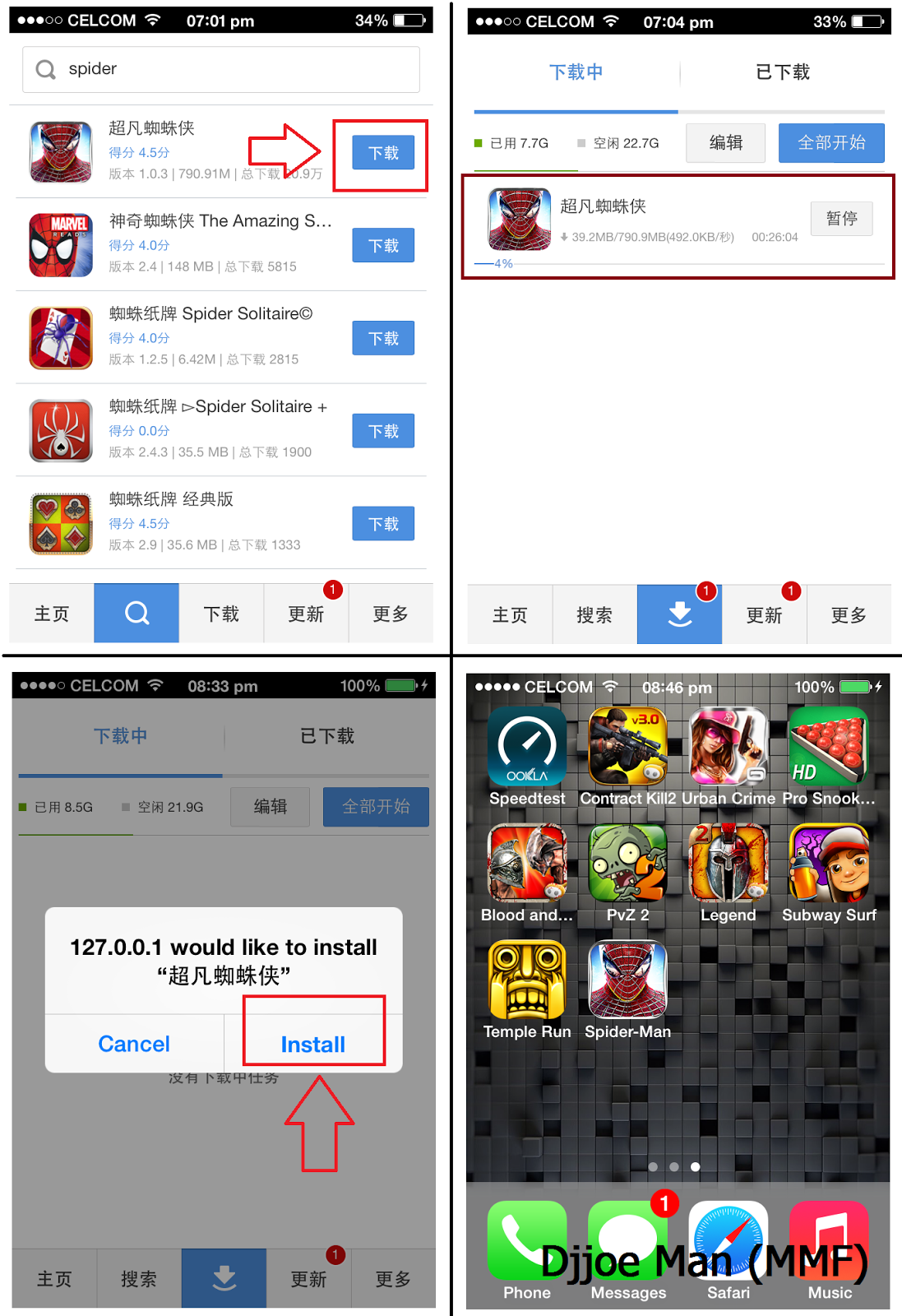
အၿပင္က iPA ဖိုင္သြင္းၿပနည္းကို ေအာက္ပါပံုတြင္ ေလ့လာပါ ။

ပံုညႊန္ၿပရာ 1 >> 2 အဆင့္ကိုႏွိပ္သြားၿပီး မိမိေဒါင္းထားေသာ iPA ဖိုင္ကို သြားေရြးခ်ယ္ေပးလိုက္ၿပီး ညႊန္ၿပရာ 3 အတိုင္း ႏွိပ္လိုက္ပါ အင္စေတာလုပ္ေဆာင္ေနပါၿပီ ။
ၿပီးသြားပါက ဝိုင္းၿပထားသကဲ့သို႕ မိမိဖုန္းထဲမွာ မားကပ္ေလးေရာက္ေနပါၿပီ ။


ၿပီးရင္ေတာ့ မိမိဖုန္းထဲရွိ မားကပ္ကေန ၾကိဳက္ရာကို ေဒါင္းေလာ့ဆြဲလို႔ရပါၿပီ ။
က်ေနာ့္ iPhone iOS 7.0 ၿဖင့္ ေအာက္ပါပံုတြင္ Spider Man ဂိမ္းကို ေဒါင္းေလာ့ဆြဲၿပထားပါတယ္ ။ ဆြဲထားတာၿပည့္သြားပါက Install ဆိုတာေပၚလာပါမယ္ ႏွိပ္လိုက္တာနဲ႕ သင့္စခရင္ေပၚမွာ အိုင္ကြန္ေလးေပၚလာပါၿပီ :) 


အားလံုးပဲ အဆင္ေၿပၾကပါေစ..... :)

Post By : Djjoe Man (MMF) http://freemobilesharing.blogspot.com/2013/11/apple-jailbreak-crack-full-app.html#.UnO5gPviL3V မွကူးယူေဖာ္ျပသည္

Samsung ဖုန္းကိုင္သူမ်ား ဖုန္း Phone Setting တစ္ခုလံုး ျမန္မာစာ ေျပာင္းခ်င္သူအတြက္ Samsung Zawgyi Enabler


ဒီေဆာ့၀ဲကေတာ့ ဖုန္းတစ္ခုလံုးကို ျမန္မာစာနဲ ့ေပၚေစတာမလို ့မိုက္တယ္

ျမန္မာစာမမွန္တာ အျပည့္မေပၚတာ ဖတ္မရတာ မျဖစ္ေတာ့ပဲ အားလံုးကို

Myanmar Language ေျပာင္းပစ္တာ စမ္းခ်င္ရင္ ေအာင္ကလင့္မွာယူပါ

Download - Mssk-samsungzawgyienabler.ap